Affinity for iPad 適合 Windows 設計師嗎?2026 怎麼選
📋 本文目錄
症狀 → 最快解法:Windows 桌面流程已能交付,就先留在 Windows;手繪、觸控或外出創作是主要工作,再評估加入 iPad。Affinity 官方於 2026 年 11 月 2 日發布 Affinity for iPad,並說明其包含 Sketch、Vector、Pixel、Layout 工作空間;這是新增選項,不是每位 Windows 設計師都需要換設備的理由。官方發布公告
誰該看這篇:以 Windows 為主、正考慮加入 iPad 流程的設計師,可按工作任務判斷是否需要觸控與 Apple Pencil。
插畫師、修圖師與外出創作者,可評估 iPad 是否適合成為隨身創作設備。
負責桌面排版或團隊交接的人,應先核對功能差異與交付責任。
最後更新於 2026 年 11 月 8 日;功能與版本狀態核對自 Affinity iPad 常見問題及官方更新記錄。
Affinity for iPad:Windows 設計師按工作責任選擇
先把「用哪台設備」拆成三種責任:在哪裡創作、需要哪些功能、由誰驗收交付。Affinity for iPad 面向觸控和 Apple Pencil;Affinity 桌面版則是在桌面工作流程中使用。官方確認兩個版本可使用相同的 .af 檔案,但這不等於所有功能、操作方式和專案結果都相同。Affinity iPad 常見問題;桌面版說明
以下適配評級是按工作責任作的選型判斷,不是效能測試:
- Windows 桌面設計師|適配度:高。 若現有桌面軟體、輸入設備和交付流程已能完成專案,繼續用 Windows;只有實際任務需要筆觸或觸控時,才考慮添置 iPad。
- 以手繪為主的插畫師|適配度:高。 經常直接在螢幕上起稿、修線或繼續編修向量作品,可優先測試 Apple Pencil 流程。這項輸入優勢不表示 Windows 桌面端不能完成插畫。
- 修圖師|適配度:視工作地點而定。 外出整理和編修照片的需求,可評估 iPad;固定桌面精修若依賴指定桌面功能、輸入設備或既有交付程序,則先保留桌面工作站。
- 版式設計師|適配度:先核功能。 專案若依賴桌面版目前尚未提供的功能,優先檢查 Windows 桌面版,不要因為有 iPad 版就直接改用 Mac。
- 自由工作者與協作團隊|適配度:需先訂交接規則。 能在不同設備開啟同一類檔案,不會自動解決版本管理、素材交接和最終驗收由誰負責的問題。
插畫:筆觸入口比作業系統更關鍵
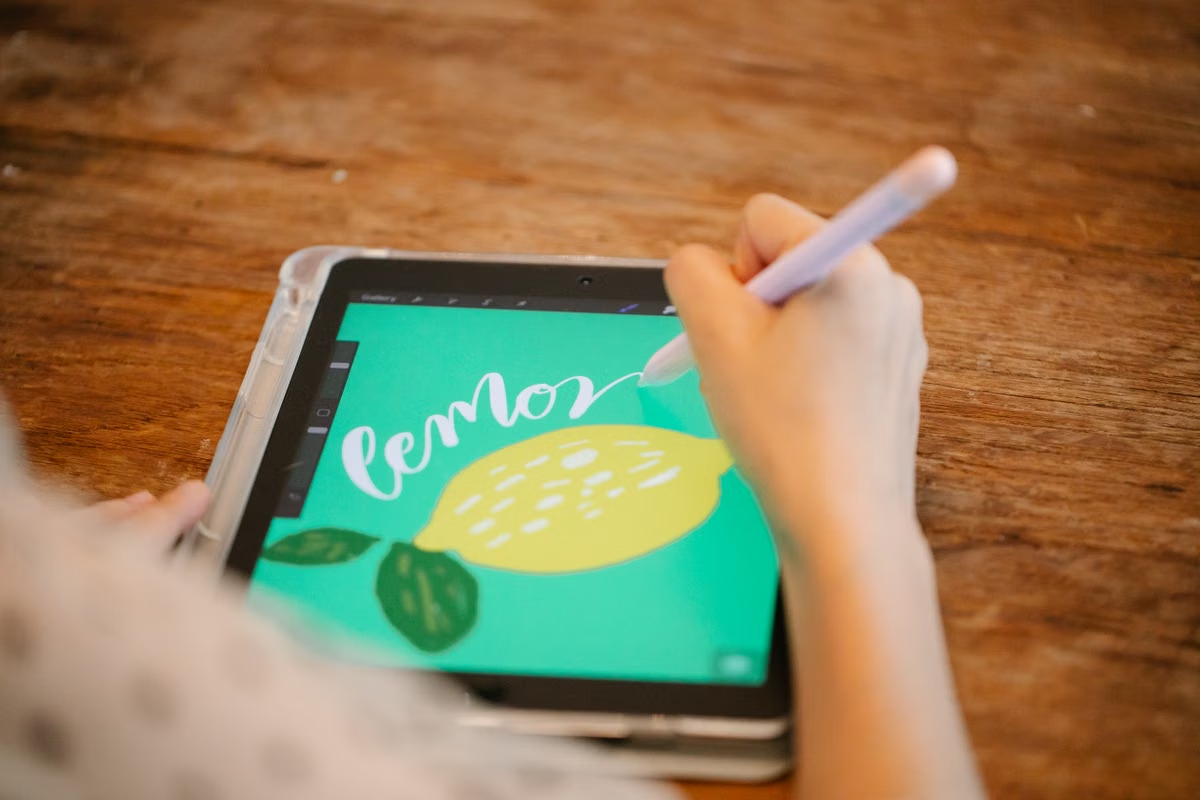
如果你的畫面主要由手繪草圖、線條調整和筆觸控制構成,評估重點是 Apple Pencil 是否能直接融入你每天的工作,而不是 Windows 是否「不能畫」。Affinity 的官方 iPad 插畫示例展示了面向 iPad 的繪圖工作方式;官方產品說明則介紹觸控與 Apple Pencil 使用情境。Affinity for iPad 產品說明
先拿一個你熟悉的插畫任務試做:確認草圖、筆觸調整、向量元素續編及輸出是否符合專案要求。若真正的瓶頸是素材整理、固定桌面工具或客戶指定格式,觸控本身未必能解決問題。把新輸入方式當作待驗證的工作選項,而不是把它當成 Windows 流程的替代品。
修圖:外出處理與固定桌面精修分開判斷
你若需要在外出時檢視、挑選或編修照片,iPad 可能符合便攜創作的工作情境。官方提供的照片編輯示例可用來了解其操作方向;產品說明也介紹 iPad 版的照片編輯工作空間。
但示例不等於性能保證,也不能證明你的特定檔案、圖層和交付規格一定適用。固定桌面精修時,先列出你必須保留的圖層、調整方式、輸出格式和客戶驗收條件,再用代表性檔案實際驗證。若外出只負責初步整理,正式交付仍由 Windows 桌面流程完成,就不必把整套工作遷到 iPad。
注意:「有照片編輯功能」和「已符合你的商業交付要求」是兩個不同判斷。正式交件前,請用客戶會收到的檔案格式和檢視方式做驗收。
版式與團隊交接:先核桌面功能,再談跨設備
排版工作通常不只是在頁面上放置文字和圖像。先檢查你的專案是否依賴特定排版操作、批次處理、素材管理或團隊規範,再逐項對照 Affinity for iPad 目前提供的功能。官方曾列出 iPad 版推出時尚未提供的部分桌面功能;這些狀態可能隨更新改變,應以官方更新記錄和目前的桌面版說明重新核對,不要把舊清單當成永久限制。
團隊若在 Windows 桌面版與 iPad 間交接 .af 檔案,仍要指定檔案版本、素材整理方式、交接人和最終驗收人。可跨設備開啟同類檔案,不代表每個效果、版面呈現或輸出都已按團隊要求確認。客戶交件前,請在實際接收環境檢查一份代表性成果,尤其是需要對方繼續編輯的原始檔。
可勾選的選型驗收清單
逐項完成後再決定添置設備或改動工作流程:
- [ ] 寫下一週內最常重複的三類創作任務,標明哪些必須手繪或觸控。
- [ ] 選一份代表性插畫、照片或版面檔案,確認要保留的圖層、效果與輸出格式。
- [ ] 將每項必需的排版、批次和素材管理功能,與 iPad 版目前的官方功能說明逐項核對。
- [ ] 若計劃使用 Apple Pencil,實際測試草圖、筆觸調整和後續編修;若沒有觸控需求,就不要把筆輸入列為購買理由。
- [ ] 若跨設備交接,指定檔案命名、版本確認、素材責任和最終驗收人。
- [ ] 用客戶或團隊實際接收的方式測試輸出;若結果不符,保留 Windows 桌面流程作為正式交付路徑。
- [ ] 確認需要的是 iPad 創作、Windows 桌面功能,還是另一款 macOS 專屬軟體;不要把三者混成同一個購買決定。
需要 Mac 的情況:把 macOS 任務獨立成一個環節
Affinity 的設備選擇和其他 macOS 專屬軟體需求要分開處理。若你的工作只有 Affinity,並且 Windows 桌面版已滿足專案功能,就不必為了 iPad 版特意改用遠端 Mac。若專案另外包含 Sketch、Final Cut Pro 等 Mac 原生軟體,再針對那個環節評估 Mac 環境。遠端 Mac 不會提供 iPad 的觸控與 Apple Pencil 操作,也不代表軟體授權已包含。
若你正比較添購固定設備和按專案使用 Mac,可先參考Mac mini 購買與價格評估指南,把長期固定工作與短期相容性任務分開算。需要特定 macOS 軟體時,再確認服務頁列明的使用條件與授權責任;不要只因為「有 Mac」就假設原有流程一定能完整搬過去。
常見選型問題
Windows 設計師能否只用 Affinity for iPad?
可以把 iPad 當作手繪、觸控或外出創作設備,但是否能獨立完成工作,取決於專案是否依賴桌面功能和指定交付程序。若你的 Windows 桌面流程已足夠,維持原流程即可。
Affinity for iPad 和 Windows 桌面版怎麼選?
以觸控和筆輸入為主要創作方式,可先評估 iPad;依賴桌面功能、管理流程或固定輸入設備,先核對桌面版需求。可使用相同 .af 檔案,不代表所有專案效果都一致。
iPad 版可否用於插畫、修圖和排版?
官方確認其包含 Sketch、Vector、Pixel、Layout 工作空間,並提供插畫和照片編輯示例。實際適用程度仍要按你的文件、排版依賴和交付規格測試,不能由功能介紹推定特定專案結果。
Windows 設計師是否仍需要遠端 Mac?
只為使用 Affinity for iPad 通常不需要。若專案另有 macOS 專屬軟體工作,再獨立評估 Mac;遠端 Mac 不能代替 iPad 的筆觸輸入,也不會自動附帶軟體授權。
按任務選設備,不要為了新品重做已可交付的流程
若 Windows 桌面版已能完成專案,改動設備會增加檔案交接、功能核對和團隊驗收等工作;若你要用 Apple Pencil 隨手創作,iPad 才是需要評估的輸入設備。當工作另有 macOS 專屬軟體環節時,購買固定 Mac 需要承擔長期設備投入,而沿用 Windows 又無法直接處理該 Mac 軟體任務;遠端 Mac 可作為按專案驗證環境,但不適合必須依賴實體介面或長期固定重載的工作。
先確認你的任務確實需要 macOS,再查看 MacDate 的 Mac 使用方案與條件,評估是否適合把該環節交由遠端 Mac 處理;若主要需求是 iPad 手繪,則應直接評估 iPad,而不是用遠端 Mac 取代它。