Подходит ли Affinity for iPad дизайнерам на Windows? Как выбрать в 2026 году
📋 Содержание
Факт для решения: в официальном объявлении от 2 ноября 2026 года Affinity сообщила о выпуске Affinity for iPad и описала четыре рабочих пространства: Sketch, Vector, Pixel и Layout (объявление Affinity). Если в вашей работе важны сенсорное управление и Apple Pencil, оценивайте iPad как дополнительный инструмент; если настольный процесс на Windows уже закрывает задачи, не переходите на удалённый Mac только ради Affinity.
Кому пригодится: дизайнерам на Windows, которые решают, добавлять ли iPad в рабочий процесс; иллюстраторам и ретушёрам, выбирающим устройство для работы вне студии.
Дизайнерам макетов и командам статья поможет проверить настольные зависимости, обмен файлами и ответственность за итоговую приёмку.
Последнее обновление: 8 ноября 2026 года. Сведения о запуске и функциях сверены с официальной страницей приложения для iPad, ответами Affinity на частые вопросы и журналом обновлений. Состав функций и поддерживаемые сценарии могут меняться. Перед проектом проверяйте текущие официальные описания, особенно если решение зависит от конкретной операции.
Windows-дизайнеру: настольный процесс или Affinity for iPad
Сначала отделите вопрос о приложении от вопроса об устройстве. Affinity for iPad имеет смысл добавлять, если вы можете назвать конкретную работу, для которой планшет удобнее компьютера: рисовать пером, править изображение касанием или продолжать творческую работу вне рабочего места. Если такой задачи нет, выход новой версии сам по себе не причина менять процесс.
На компьютере вы работаете с настольной версией, а приложение для iPad рассчитано на сенсорное управление и Apple Pencil. В официальном описании указаны рабочие пространства Sketch, Vector, Pixel и Layout. Это полезный ориентир для оценки назначения приложения, но не доказательство того, что на планшете можно без ограничений выполнить каждую операцию вашего проекта. Сверяйте требуемые действия с описанием Affinity для iPad и страницей настольной версии.
| Ваша исходная ситуация | Что проверить первым | Насколько подходит вариант |
|---|---|---|
| Проекты уже полностью выполняются на Windows, а планшет не нужен для ввода | Оставить текущую настольную схему | Высокое соответствие, если нет конкретной задачи для сенсорного устройства |
| Вы часто рисуете от руки или хотите править изображение касаниями | Добавить iPad как отдельный инструмент | Подходит, если для вас важны перо и мобильность |
| Работа требует настольных операций, которые вы ещё не проверили в iPad-версии | Сначала проверить эти операции на компьютере | Предпочтительнее для критичных настольных задач |
| В том же проекте есть программа, которой нужна macOS | Отдельно оценить Mac для этой части процесса | Зависит от приложения; Mac не заменяет iPad |
Оценка в таблице — это соответствие способа работы описанной задаче, а не результат сравнительного теста скорости или качества. Перед решением откройте копию типового проекта и проверьте именно нужные действия. Не делайте вывод только по названию рабочего пространства или по демонстрации интерфейса.
Если вы уже уверенно выполняете все проектные этапы в настольной среде, дополнительное устройство может добавить передачу файлов, проверку версий и ещё одну точку контроля. Такая цена процесса оправдана, когда iPad решает отдельную задачу — например, позволяет рисовать напрямую по экрану. Если же вы не используете сенсорный ввод, сначала проверьте, можно ли закрыть задачу имеющимся компьютером и программами.
Иллюстратор и ретушёр: перо и мобильность против рабочего места
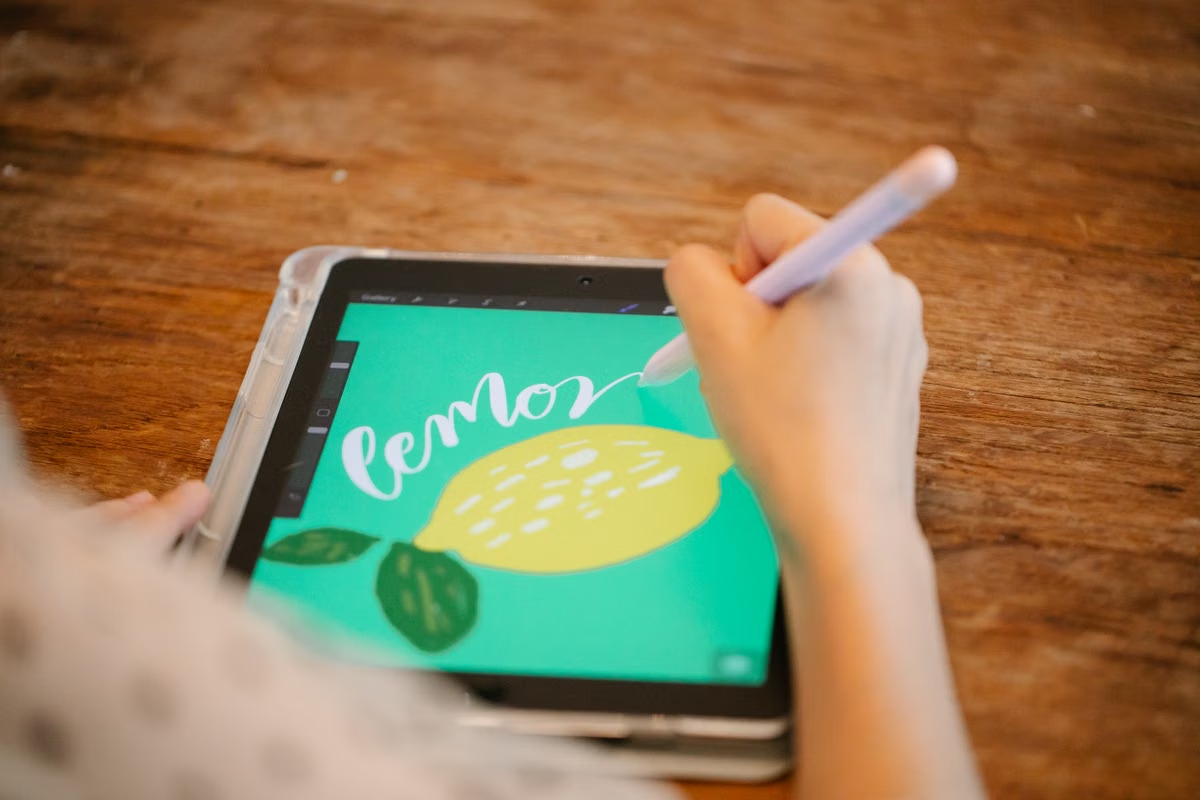
Для иллюстратора главный вопрос — насколько часто рука, перо и экран являются основным способом ввода. Affinity описывает рисование на iPad с Apple Pencil; официальный пример работы над иллюстрацией показывает именно такой сценарий. Если вы регулярно делаете наброски, рисуете непосредственно на экране или хотите продолжать работу не за столом, iPad может дополнить компьютер.
Это преимущество не означает, что Windows не подходит для иллюстрации. Если ваши текущие инструменты, устройство ввода и рабочее место позволяют завершать проекты, планшет меняет способ взаимодействия, а не автоматически повышает качество результата. Уточните, нужно ли вам редактировать готовую векторную работу на планшете или достаточно сделать набросок, а затем продолжить проект на компьютере.
| Творческая задача | Что может дать iPad | Что проверить до выбора |
|---|---|---|
| Наброски и рисунок от руки | Сенсорный ввод и Apple Pencil | Удобны ли вам экран, хват устройства и управление нужными инструментами |
| Продолжение векторной иллюстрации | Работа в соответствующем рабочем пространстве iPad | Открываются ли нужные объекты и доступны ли необходимые изменения |
| Ретушь вне студии | Работа с изображением на сенсорном устройстве | Подходит ли мобильный способ отбора и обработки фотографий |
| Точная работа за постоянным столом | Привычное настольное окружение | Не добавит ли планшет ненужный этап передачи и проверки |
Ретушёру важно различать «изображение можно редактировать» и «мой проект целиком подходит для планшета». Affinity описывает фотообработку на iPad; официальный пример редактирования фотографии показывает возможности приложения, но не обещает конкретную скорость, качество или пригодность для любого клиентского задания. Проверьте на тестовом изображении инструменты и действия, без которых вы не можете сдать работу.
Демонстрация показывает один сценарий, а не гарантирует результат на вашем проекте. Проверьте нужные операции самостоятельно и не делайте вывод о скорости или качестве только по примеру из официального материала.
Если вы фотографируете вне офиса, отбираете снимки и выполняете предварительную обработку, планшет может закрыть мобильную часть процесса. Если основная работа — длительная точная ретушь на постоянном рабочем месте, с привычным расположением инструментов и настольными этапами контроля, сначала оставьте финальную обработку на компьютере. Решайте по типичному заданию, а не исходя из предположения, что версия для планшета автоматически заменит рабочую станцию.
Дизайнер макетов и команда: функции против требований проекта
Для вёрстки и командной работы цена ошибки часто выше, чем неудобство одного интерфейса. До выбора выпишите, что нужно сделать в проекте: собрать и проверить макет, подготовить варианты, управлять ресурсами, передать исходник коллеге или сдать готовый файл заказчику. Затем проверьте, доступно ли каждое действие в той версии приложения, где вы планируете работать.
Affinity указывает, что настольная версия и приложение для iPad могут использовать один и тот же файл формата .af. Это позволяет рассматривать продолжение работы на разных устройствах, но не гарантирует, что процесс будет идентичным или что каждый эффект и элемент проекта отобразится у получателя без проверки. Сверяйте актуальные условия и ограничения по официальным ответам для iPad.
| Требование проекта | Как принять решение | Что подтвердить до сдачи |
|---|---|---|
| Создать или поправить отдельные части макета | Проверить нужные действия именно в приложении для iPad | Открывается ли копия проекта и доступны ли нужные изменения |
| Использовать важные настольные функции | Сверить каждую функцию с текущими официальными сведениями | Не отсутствует ли нужная функция в iPad-версии |
| Передать файл коллеге для продолжения работы | Согласовать формат и используемую версию приложения | Открывается ли копия на устройстве получателя |
| Подготовить клиентскую выдачу | Проверить результат в согласованной среде | Соответствуют ли файл и экспорт требованиям клиента |
В официальных материалах при запуске отмечались настольные функции, которые тогда ещё не были доступны в приложении для iPad. Не считайте такой перечень неизменным: статус функций может обновляться. Перед началом задачи сверяйте текущую справку и записи об обновлениях, а не полагайтесь на старую таблицу из обзора. Если проект зависит от конкретной настольной операции, подтвердите её наличие до переноса работы на планшет.
Для команды «файл поддерживается» и «передача проверена» — разные условия. Договоритесь, кто отвечает за исходник, кто проверяет его после открытия на другом устройстве и кто утверждает финальную выдачу. Зафиксируйте, где хранится рабочая версия и как коллеги сообщают о правках. Перед клиентской сдачей проверьте результат в формате и среде, которые принимает заказчик: файл, открывшийся на другом устройстве, ещё не обязательно отвечает всем требованиям проекта.
Проверьте задачу до покупки: список для выбора устройства
Пройдите проверку на копии проекта, похожего на вашу обычную работу. Так вы отличите реальную потребность в сенсорном вводе от интереса к новому приложению и заранее обнаружите узкие места в передаче файлов.
- [ ] Запишите операции, которые вы выполняете лично: рисование, ретушь, редактирование векторных объектов, сборка макета или подготовка выдачи.
- [ ] Отметьте, какие из этих операций требуют Apple Pencil или прямого касания экрана, а какие привычнее делать за компьютером.
- [ ] Откройте копию проекта в выбранной версии приложения и выполните все необходимые для задачи изменения.
- [ ] Если планируете продолжать работу на другом устройстве, передайте копию файла коллеге или самостоятельно откройте её в нужной среде.
- [ ] Сверьте функции, от которых зависит макет или обработка, с актуальной справкой и журналом обновлений Affinity.
- [ ] Проверьте не только сам файл, но и согласованный способ сдачи: нужный формат, доступность исходника и результат на стороне получателя.
- [ ] Если в проекте есть отдельное приложение для macOS, запишите его как самостоятельное требование — не смешивайте его с решением об iPad.
Решение по результатам проверки: если основная потребность — рисование пером или мобильная работа, рассматривайте iPad как дополнение к Windows. Если необходимые операции выполняются на компьютере, а сенсорный ввод не решает конкретную проблему, оставьте настольный процесс без изменений. Если критичная функция не подтверждена в приложении для iPad, выполняйте эту часть проекта в проверенной настольной среде и возвращайтесь к вопросу после проверки текущего статуса функции.
Частые вопросы: Windows, планшет и настольная версия
Подойдёт ли Affinity for iPad дизайнеру, который работает на Windows?
Да, если вы хотите добавить отдельное устройство для рисования, ретуши или работы вне студии. Использование Windows не вынуждает переходить на Mac ради приложения для iPad. Сначала определите конкретную мобильную задачу и проверьте копию своего проекта: так станет ясно, полезен ли планшет в вашем процессе или настольной версии достаточно.
Как выбрать между iPad-версией и настольной версией для Windows?
Сопоставьте устройство с основным способом работы. iPad стоит рассматривать, когда важны сенсорный экран, Apple Pencil и мобильность. Настольная версия логичнее, если проект строится вокруг постоянного рабочего места и нужных вам настольных функций. Не делайте вывод только по названиям рабочих пространств: проверьте операции, без которых нельзя завершить ваш проект.
Подходит ли приложение для iPad для иллюстрации, ретуши и вёрстки?
Официальные материалы описывают сценарии рисования и редактирования фотографий на iPad, а приложение включает рабочие пространства Sketch, Vector, Pixel и Layout. Но подходящее название не подтверждает поддержку каждого требования проекта. Для иллюстрации проверьте ввод пером, для ретуши — нужные операции с изображением, для макета — конкретные функции и передачу итогового файла.
Нужен ли удалённый Mac для Affinity, если основной компьютер работает на Windows?
Нет, не для того, чтобы использовать Affinity for iPad: удалённый Mac не заменяет планшет, сенсорное управление или Apple Pencil. Mac оценивайте отдельно, если в проекте есть программа, которой требуется macOS. Перед подключением проверьте условия лицензирования нужного приложения и требования к результату: доступ к среде не означает, что лицензия включена.
Mac — отдельный инструмент для программ, которым нужна macOS
Не объединяйте три решения: настольную работу на Windows, дополнительный iPad с Apple Pencil и доступ к Mac для программ, рассчитанных на macOS. Если часть проекта требует Sketch или Final Cut Pro, оценивайте Mac именно для этой части. Удалённый Mac не заменяет сенсорный ввод iPad, не запускает приложение для iPad на Windows и сам по себе не включает лицензию стороннего приложения.
Перед выбором удалённого доступа проверьте, подходит ли такой формат задаче: действительно ли нужна macOS, можно ли работать с нужными файлами удалённо и как вы будете контролировать выдачу. Для понимания различий между вариантами macOS можно начать со сравнения выделенного оборудования и виртуализации. Если проверка подтвердила, что проекту нужна macOS, изучите информацию о тарифах на удалённые Mac и отдельно уточните условия доступа и лицензию приложения.
Если вы уже выполняете работу на Windows, менять её только ради Affinity for iPad обычно не требуется: сначала проверьте, даст ли планшет конкретное преимущество в рисовании, ретуши или выездной работе. Когда отдельная задача действительно требует macOS, аренда Mac у MacDate может быть вариантом для временного проекта вместо покупки оборудования. Учтите ограничения: удалённая работа зависит от сети и не даёт локального ввода Apple Pencil; для постоянной тяжёлой нагрузки или обязательных физических подключений собственное оборудование может оказаться подходящим решением. Рассматривайте аренду тогда, когда вы подтвердили необходимость macOS для конкретного проекта или временного этапа.