日払い Mac 初めての完全チェックリスト:
開通からパッケージングまでの 7 ステップ避坑ガイド
初めて日払い Mac をレンタルする開発者、一時的にパッケージング・審査提出が必要な方へ。本記事では、開通後すぐに SSH/VNC 接続を確認する手順から、接続失敗の 5 段階診断法、Xcode と証明書のセルフチェック、Provisioning Profile の必須確認、提出エラー対処、レンタル終了前のバックアップまで、印刷・ブックマークできる完全 7 ステップチェックリストを提供いたします。
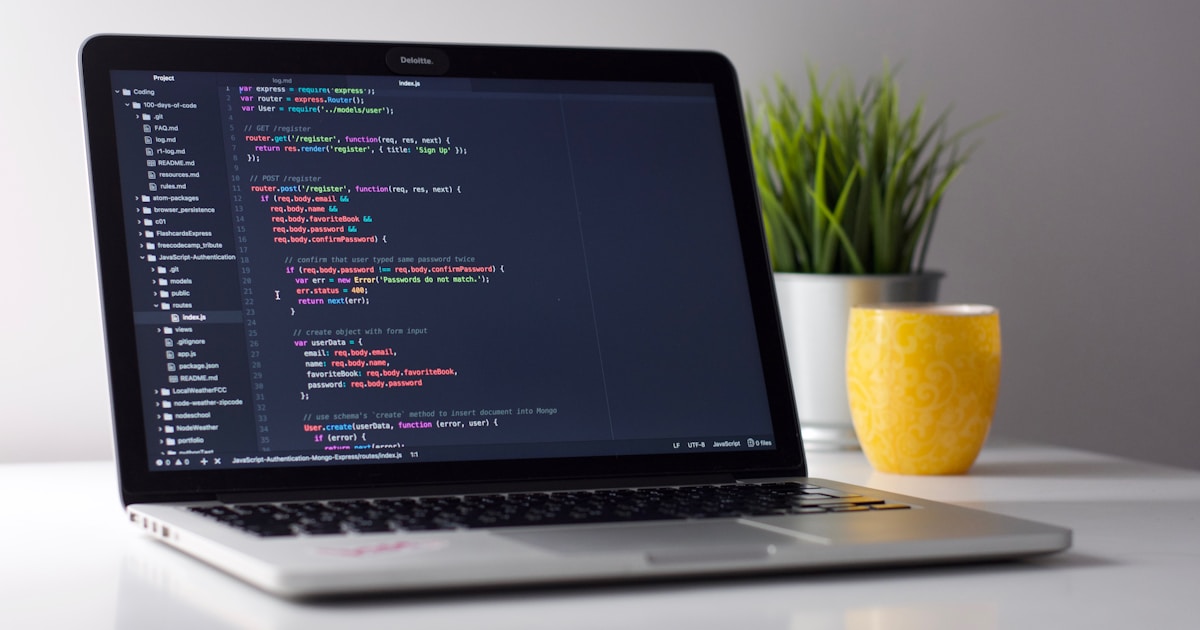
日払い Mac レンタルは、Mac を所持していない開発者や、緊急のビルド・審査提出が必要なチームに最適な選択肢です。しかし、初めて利用する際は「接続できない」「証明書エラー」「提出が通らない」といった落とし穴に陥りがちです。本記事では、開通後からパッケージング・提出までの 7 ステップを、SSH/VNC 接続失敗の 5 段階診断、Xcode と Provisioning Profile の確認、提出エラー対策、レンタル終了前のバックアップまで、実践的なチェックリスト形式で完全解説いたします。印刷またはブックマークして、初回利用時にご活用ください。
目次
01. 開通後最初のステップ:SSH/VNC 接続方式の確認
ノードが開通すると、プロバイダからメールで接続情報が届きます。必ず以下の 2 種類を確認してください。
- SSH(ターミナル接続):ホスト名、ポート(通常 22)、ユーザー名、秘密鍵またはパスワード。VS Code Remote SSH や xcodebuild のリモートビルドに使用します。
- VNC(GUI 接続):ホスト名、ポート(通常 5900)、パスワード。Xcode の GUI 操作、証明書のインストール、画面共有による操作に使用します。多くの場合 SSH トンネル経由での接続を推奨されます。
MacDate では、リモート接続ガイドで SSH と VNC の詳細な設定手順を案内しております。接続情報を受け取ったら、まず SSH でログインできるか、続けて VNC で画面が表示されるかを確認してください。
02. よくある接続失敗の原因と 5 ステップ診断法
接続に失敗した場合、以下の 5 ステップで順に確認することで、ほとんどの原因を特定できます。
| ステップ | 確認内容 | 対処法 |
|---|---|---|
| 1. ネットワーク | ping でホストに到達するか | ファイアウォール・VPN を一時オフにして再試行。ICMP がブロックされている場合も多いため、次ステップへ |
| 2. ポート | SSH 22 / VNC 5900 が開いているか | nc -zv host 22 で確認。プロバイダが異なるポートを案内している場合はそちらを使用 |
| 3. 認証 | 秘密鍵・パスワードが正しいか | 秘密鍵のパーミッションを 600 に。パスワードはコピペ時の余分な空白に注意 |
| 4. ノード状態 | ノードが起動中か | プロバイダのコントロールパネルでノード状態を確認。停止中の場合は起動を待つ |
| 5. VNC トンネル | VNC は SSH トンネル経由か | ssh -L 5900:localhost:5900 user@host でトンネルを張り、localhost:5900 に接続 |
SSH 接続テスト用コマンド
# 接続テスト(公開鍵認証)
ssh -i ~/.ssh/your_key -o ConnectTimeout=10 user@host "echo OK"
# VNC 用 SSH トンネル
ssh -L 5900:localhost:5900 user@host
# 別ターミナルで VNC クライアントから localhost:5900 に接続
03. Xcode と証明書環境のクイックセルフチェック
接続が成功したら、ビルドに必要な環境を確認します。
- Xcode のバージョン:
xcode-select -pでアクティブな Xcode のパスを確認。複数インストールされている場合はsudo xcode-select -s /Applications/Xcode.appで切り替え。 - コマンドラインツール:
xcode-select --installで不足していればインストール。 - 証明書と Provisioning Profile:Keychain Access で「ログイン」と「システム」の両方に「Apple Development」または「Apple Distribution」証明書があるか確認。Xcode → Settings → Accounts で Apple ID がログイン済みか確認。
多くの日払い Mac サービスでは、事前に証明書をアップロードする仕組みを提供しています。プロバイダのマニュアルに従い、開通前または直後に証明書と Provisioning Profile をインポートしてください。
04. パッケージング前の必須確認:Provisioning Profile・署名設定
ビルドを実行する前に、以下の項目を必ず確認してください。
| 項目 | 確認方法 |
|---|---|
| Provisioning Profile | Xcode → Target → Signing & Capabilities で正しい Profile が選択されているか。有効期限が切れていないか |
| Bundle ID | Profile の App ID とプロジェクトの Bundle ID が一致しているか |
| 署名証明書 | Development / Distribution の区別。App Store 提出には Distribution が必須 |
| Capabilities | Push、In-App Purchase など追加機能を使用している場合、Profile に含まれているか |
Fastlane を使用する場合は、fastlane match または証明書リポジトリの同期を、ノード初回接続時に必ず実行してください。
05. 提出フローでよくあるエラーと対処法
App Store Connect へのアップロード時によく発生するエラーと対処法をまとめます。
- 「Invalid Provisioning Profile」:Profile の有効期限切れ、または Bundle ID の不一致。App Store Connect で新しい Profile を生成し、Keychain に再インポートしてください。
- 「Unable to process application」:ipa の署名不整合。Xcode で Clean Build Folder の後、Archive を再実行。Distribution 証明書で署名されているか確認。
- 「Session expired」:Transporter や altool の認証切れ。Apple ID のアプリ専用パスワードを再生成し、環境変数に設定し直してください。
- アップロードのタイムアウト:海外ノード(香港・シンガポール等)から直接アップロードすることで、レイテンシを抑えられます。ローカル回線が不安定な場合に有効です。
06. レンタル終了前にバックアップ・クリーンアップすべき内容
日払いレンタルは使った日数分の課金のため、終了時にノードを停止します。その前に以下を実施してください。
- ipa の取得:ビルド済みの ipa を SCP や rsync でローカルにダウンロード。
- 署名済み証明書のエクスポート:Keychain から .p12 形式でエクスポートし、安全な場所に保管。次回レンタル時に再利用可能。
- Provisioning Profile:Apple Developer からダウンロード可能ですが、ローカルに保管しておくと便利です。
- 機密情報の削除:API キー、パスワード、トークンなどがプロジェクトや環境変数に残っていないか確認。ノード停止後もディスクは消去されることが多いですが、運用ポリシーに従ってクリーンアップしてください。
07. 完全 7 ステップチェックリスト(印刷・ブックマーク用)
以下を順に実施することで、初回利用時もスムーズにパッケージングから提出まで進められます。
| # | ステップ | 確認内容 |
|---|---|---|
| 1 | 接続確認 | SSH でログインできる / VNC で画面表示される |
| 2 | 接続失敗時 | 5 段階診断(ネットワーク→ポート→認証→ノード状態→VNC トンネル)を実施 |
| 3 | Xcode 環境 | xcode-select、証明書、Provisioning Profile が Keychain と Xcode に正しく登録されている |
| 4 | 署名設定 | Bundle ID・Profile・Distribution 証明書が一致している |
| 5 | 提出前 | Invalid Profile / Session expired などよくあるエラーの対処法を把握している |
| 6 | レンタル終了前 | ipa・証明書・Profile をバックアップし、機密情報を削除した |
| 7 | 運用 | ノードを停止して課金を終了する |
すぐに参照できるデータ
- MacDate M4 香港ノードの日額目安:約 $18.9/日。1 日だけの利用も随用随停で課金されます。
- 接続情報の届く目安:申込から2〜4 時間。緊急時は事前にプロバイダへ問い合わせることを推奨します。
- SSH デフォルトポート:22。VNC デフォルト:5900。ファイアウォールでブロックされていないか確認してください。
まとめ:初めての日払い Mac をスムーズに使いこなす
日払い Mac レンタルは、Mac を所持していない開発者や緊急のビルド・審査提出に最適なソリューションです。本記事でご紹介した 7 ステップチェックリストに従い、開通後は SSH/VNC の接続確認から始め、接続失敗時は 5 段階診断で原因を特定し、Xcode と Provisioning Profile を確実に設定したうえでパッケージングと提出を行い、レンタル終了前には必ずバックアップとクリーンアップを実施してください。初回利用時も、このチェックリストを印刷またはブックマークしておけば、落とし穴を避けて効率的に作業を進められます。