Affinity for iPadはWindowsデザイナーに向いている?2026年の選び方
📋 目次
症状:Windowsでデザインの仕事は回っているのに、Affinity for iPadを制作工程に加えるべきか判断できません。
最短判断:Apple Pencilでの描画や外出先の編集が主な目的ならiPadを検討し、Windowsのデスクトップ作業で要件を満たせるなら、AffinityのためだけにMacへ移る必要はありません。
この記事は、Windowsを主力にしていてiPadの導入を検討中のデザイナー向けです。
イラスト、写真編集、版面制作、チームでの受け渡しを、実際の担当作業に分けて判断します。
別のmacOS専用ソフトが業務にある場合は、Affinityの端末選びとは切り分けてMac環境を検討してください。
最終更新:2026年11月8日。Affinityの公式発表、iPad版の製品案内、FAQ、更新記録を確認しています。機能や対応範囲は変更されることがあるため、導入時にも現行情報をご確認ください。
Affinity for iPadをWindowsデザイナーが選ぶ基準
Affinity for iPadは、Windowsのデスクトップ版を一律に置き換えるものではありません。iPadでのペン入力や持ち運びが仕事のどの部分を改善するかを先に決め、必要な作業を実機で確かめてから導入します。
Affinityは2026年11月2日の公式発表でiPad版を案内し、Sketch、Vector、Pixel、Layoutの4つのワークスペースを挙げています。これは対応する作業領域の説明であり、個別案件で必要な機能や処理性能を保証する情報ではありません。公式発表とiPad版の製品説明で、導入前に対象機能を照合してください。
| 主な担当作業 | iPad版を選ぶ目安 | Windowsデスクトップ版を優先する目安 | 編集上の適合度 |
|---|---|---|---|
| 手描きのラフ、イラスト | Apple Pencilで直接描きたい | 既存の入力機器と作業環境で要件を満たす | iPad:◎/Windows:○ |
| 写真の外出先編集 | 撮影後すぐに選別・調整したい | 細かな固定席での仕上げが中心 | iPad:○/Windows:◎ |
| 版面・入稿データ | iPad版の機能で必要要件を満たす | デスクトップ固有の機能や管理が必要 | 要件確認が先 |
| macOS専用ソフトの工程 | iPad版では代替できない | Windows版がないソフトを使う | 別途Mac環境を検討 |
適合度は作業との相性を示す目安で、速度や仕上がりの測定値ではありません。Windowsデスクトップ版はWindowsに対応していますが、同じファイルを開けることと、機能や表示がすべて同一であることは別です。Affinityのデスクトップ版案内で、利用する環境と機能を確認してください。
イラスト制作はApple Pencilの入力が判断軸
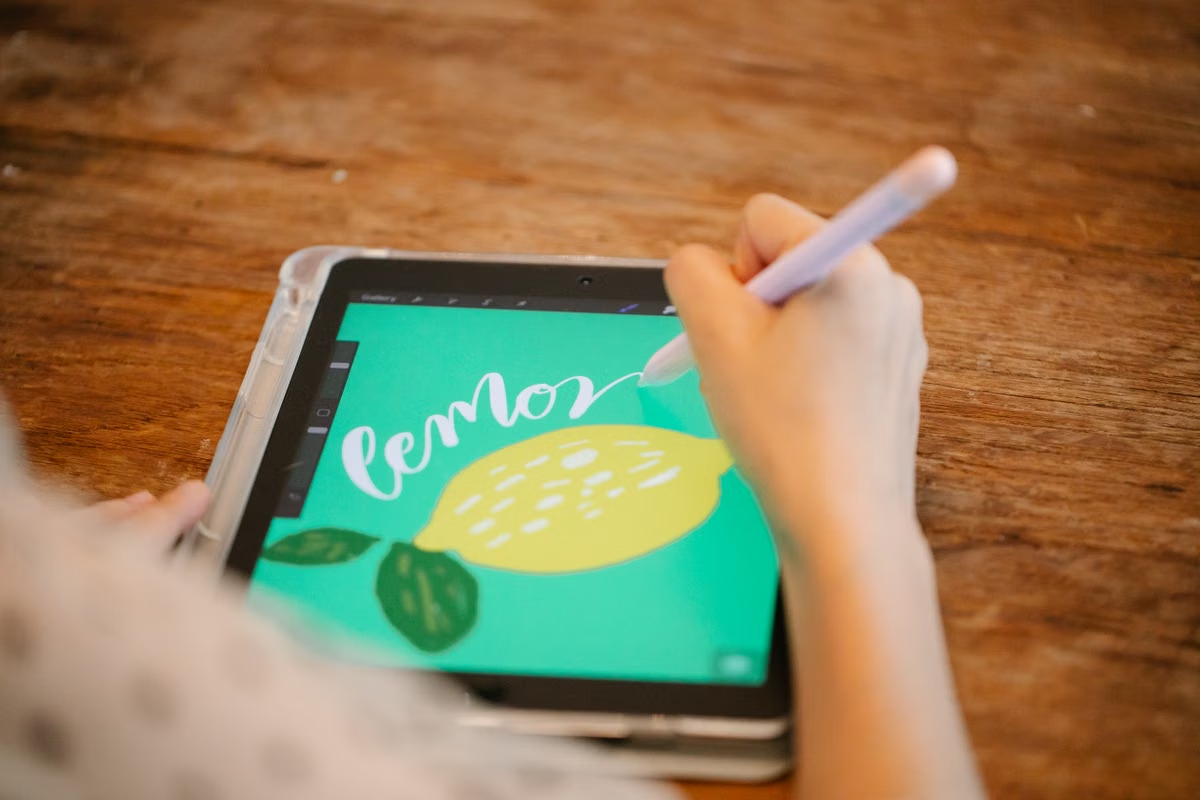
ラフから線画まで手で描く時間が長く、画面に直接描きたいなら、Affinity for iPadは候補になります。公式の製品説明はタッチ操作とApple Pencilを想定した作業を案内しており、公式のiPad描画例ではイラスト制作の流れを確認できます。
ただし、筆圧や傾きを使うことだけで、Windowsではイラストを作れないという意味にはなりません。今のWindows環境で描画に問題がなく、案件の修正や納品にも支障がないなら、iPadを増やす理由は「新しいアプリが使えるから」ではなく、直接描く工程を追加したいかどうかです。
導入前は、よく使うブラシ、レイヤー構成、書き出し形式を使った小さな実案件で確認します。画面上で描きやすくても、既存の修正・確認手順に合わなければ、制作全体の手戻りが増えることがあります。
写真編集は外出作業と固定席の仕上げを分ける
撮影後の写真を外出先で選び、色や明るさを整える作業が多ければ、iPad版を持ち出す価値があります。AffinityはiPadでの写真編集を公式に紹介していますが、写真編集の案内は機能の紹介です。特定の端末での処理速度や、あなたの案件で必要な結果を保証するものではありません。
固定席で細部を確認しながら精密に仕上げる仕事では、ディスプレイ、入力機器、使用中のデスクトップ機能も判断材料になります。外出先での選別・調整をiPadに分け、最終確認をWindowsで行う運用が適する場合もあります。どの端末を最終確認の基準にするか、案件ごとに決めてください。
版面制作では必要機能を現行情報と照合する
版面設計や入稿データの作成を担当するなら、見た目の操作感より、案件で必須の機能が使えるかを先に確認します。Affinityの案内はiPad版のLayoutワークスペースを説明していますが、ワークスペース名だけでは、デスクトップ版で使う細かな機能や管理手順まで対応しているとは判断できません。
| 導入前に照合する項目 | 確認する内容 | 判定 |
|---|---|---|
| レイアウトと文字組み | 案件で使う配置・文字設定が必要な形で扱えるか | 必須機能が欠けるならWindows版を優先 |
| 一括処理 | 複数ページや多数の素材に必要な処理があるか | iPad版の現行案内で確認 |
| ファイル管理 | 素材やリンクの管理手順を維持できるか | 実ファイルで試す |
| 入稿・納品 | 相手先が求める形式で出力し、確認できるか | 受け取り側の環境で検収 |
iPad版の提供開始時点で、デスクトップ版にある一部機能は未提供と案内されていました。機能の一覧や提供状況は変わるため、具体的な機能名は公式FAQと更新記録で最新状態を照合してください。必要なデスクトップ機能がiPad版にない場合は、まずWindowsデスクトップ版を検討します。Affinityを使うためだけにMacが必要になるわけではありません。
チームで使う場合はファイル互換と受け渡しを別々に確認
Affinityの公式案内では、デスクトップ版とiPad版で同じ.afファイルを扱えると説明されています。クロスデバイスで作業を続けられる点は便利ですが、ファイルを開けることだけで、書体、配置、表示、書き出し結果がすべて同じになるとは限りません。公式FAQでファイルの扱いを確認し、納品前には相手先が使う環境と指定形式で試してください。
チームでは、編集担当、最終確認担当、納品責任者を決めておくと、端末をまたいだ作業の境界が明確になります。ファイル名や版の管理方法、修正の受け渡し、最終出力の確認担当もチーム内で合意してください。
よくある疑問への判断
Windows中心の制作環境にiPad版を加えられますか?
加えられます。iPadでの描画や外出先での編集が、現在の作業で不足しているなら検討する理由になります。既存のWindows環境で仕事が完結している場合は、導入せず現状を維持する判断も合理的です。
Affinity for iPadとWindowsデスクトップ版はどう使い分けますか?
Apple Pencilで画面に直接描く、または持ち出して作業することが重要ならiPad版を試します。版面管理などの必須機能がデスクトップ版に依存するなら、Windows版を中心に据えます。導入前に必要機能を公式の現行案内と照らし合わせてください。
イラスト、写真編集、版面制作のすべてをiPadで進められますか?
公式案内には描画、写真編集、レイアウトの作業例があります。ただし、業務に必要な機能がすべて含まれるかは、作業内容ごとに確認が必要です。実際に使うファイルと納品形式で試し、最後の確認をどの端末で行うかも決めてください。
WindowsでAffinityを使うために遠隔Macも必要ですか?
Affinityのためだけなら、遠隔Macを追加する必要はありません。Sketchなど別のmacOS専用ソフトを含む仕事がある場合に、Mac環境を別の工程として検討します。遠隔MacはiPadのタッチ操作やApple Pencilの代替ではなく、ソフトウェアのライセンスも別途確認が必要です。
導入前の確認項目とMac環境の切り分け
次の項目を順に確認してください。必須条件を満たさない場合は、iPadの購入や工程変更を決める前に、Windowsで現在の作業を続ける方法へ戻して検討します。
- [ ] iPadで行いたい作業を、描画・写真編集・版面制作のどれかに絞る
- [ ] その作業で必要な機能を、Affinity for iPadの現行公式案内と照合する
- [ ] 実際の案件ファイルを使い、編集と書き出しを試す
- [ ] チームのファイル受け渡しと、版の管理担当を決める
- [ ] 顧客や印刷先が指定する形式で、相手側の環境を含めて確認する
- [ ] Affinity以外にmacOS専用ソフトがあるかを洗い出し、別工程として判断する
Windows環境でAffinityの作業が完結するなら、iPadを加えるかどうかはペン入力と持ち運びの必要性で決められます。一方、Windowsでは使えないmacOS専用ソフトが必要な場合、Windowsだけではその工程を実行できず、iPad版もMacの代わりにはなりません。Macを長期の固定作業環境として使うなら、自分でMacを用意する方法も比較してください。遠隔Macを選ぶ場合は、用途と利用条件を確認し、Mac環境の料金案内や専有型と仮想化型の違いも判断材料になります。
Macが長期間の高負荷作業に必要な場合や、物理的な接続機器が欠かせない場合は、レンタルより手元のMacが適することがあります。反対に、Macが必要なのは特定の案件やmacOS専用ソフトの確認工程だけで、Windows環境を主力として維持したいなら、MacDateの遠隔Macを一時的な作業環境として検討できます。利用条件とソフトウェアライセンスを確認したうえで、必要な工程にだけMacを割り当ててください。