2026 Hermes Agent インストール手順
macOS / Linux / Telegram Gateway 七ステップで 7×24 常駐
対象:Nous Research / hermes-agent を追い、「入らない / Gateway が落ちる / Telegram が無反応」で止まっている個人開発者です。範囲:本稿はインストール・検証・Gateway 常駐・チャンネル接続のみを扱い、三層メモリの理論は 7×24 常駐ガイド に譲ります。ゴール:公式 curl、hermes setup、hermes doctor、hermes gateway で約 90 分以内にスマホ Telegram から応答を得ます。
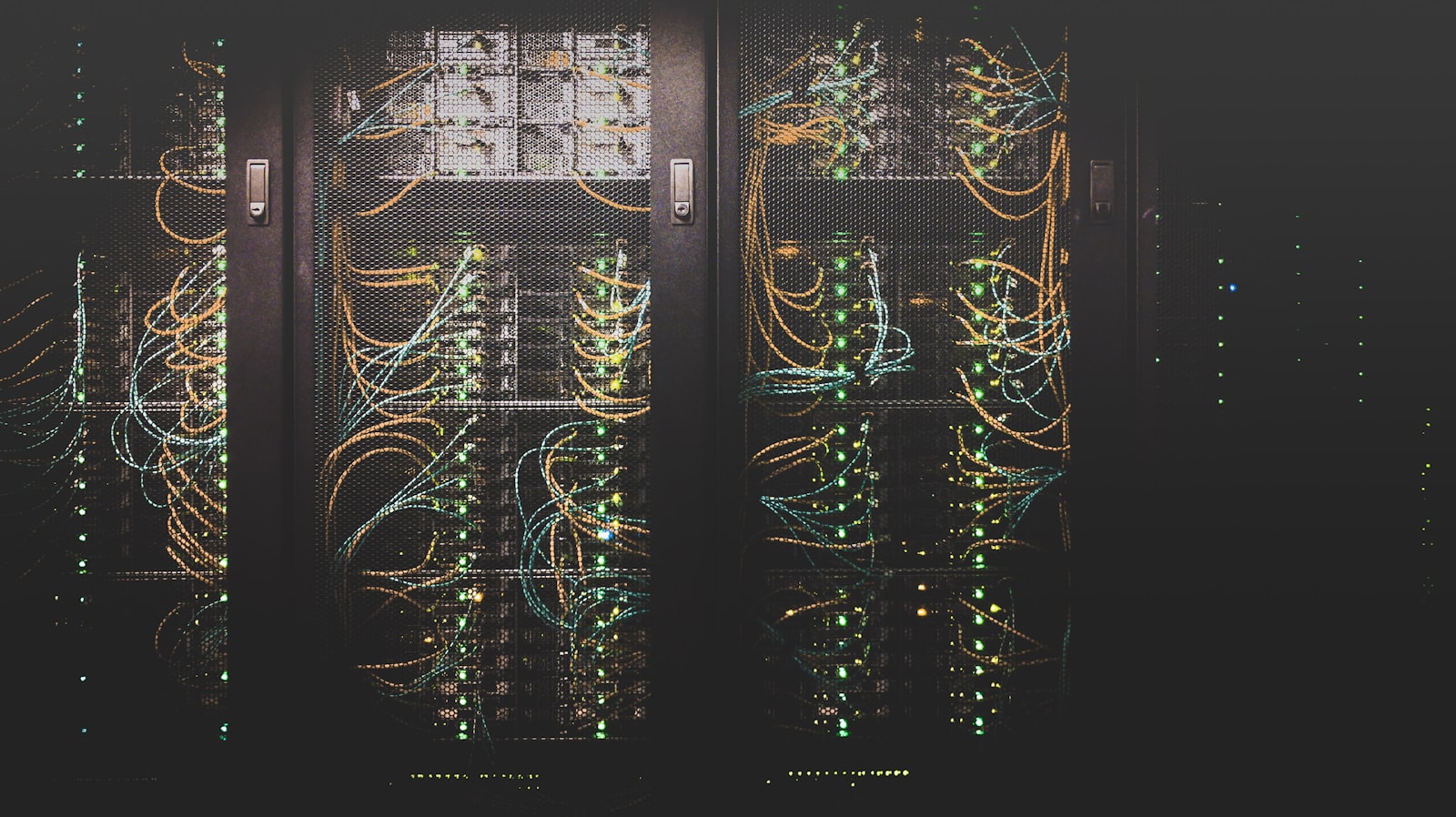
2026 年 6 月、Hermes Agent(Nous Research、MIT)は curl -fsSL https://get.hermes-agent.org | bash で macOS / Linux に CLI を置き、Gateway 経由で Telegram に届きます。三層メモリとホスト選定、30 日実装レポート とは切り口が異なり、本稿はインストール How-To です。選定マトリクス、七ステップ、三つの数値、レンタル転換までを Zenn/Qiita 向けに圧縮しました。リモート macOS は 日次レンタル Mac FAQ、料金は Mac mini M4 料金案内 を参照してください。
目次 · TABLE OF CONTENTS
01. インストール前の三つの詰まりどころ
サポートで多いのは次の三類です。いずれも手順を飛ばすと再現しやすいので、七ステップを順に進めてください。
- curl 中断・PATH 未反映:プロキシや古い bash、pip 旧版との混在が原因です。
get.hermes-agent.orgのみを使い、hermes doctorで確認します。 - Gateway 未常駐:CLI だけ動かし
hermes gateway start/installしていない、または MacBook がスリープします。systemdまたは LaunchAgent の登録が必要です。 - Telegram Token / allowlist 誤り:Token 漏洩、export 忘れ、Bot 未 Start が典型です。
hermes gateway setup後にスマホで Start してください。
02. ホスト・環境選定マトリクス
| ホスト | インストール | 向く用途 | 注意 |
|---|---|---|---|
| MacBook(検証のみ) | macOS curl | 当日 CLI 試行 | スリープで Gateway 停止 |
| Linux VPS(2 vCPU / 4GB+) | curl + systemd | 安価な公網 IP | 破棄前に ~/.hermes/ バックアップ |
| 自前 Mac mini M4 | get.hermes-agent.org | 長期 7×24、Ollama 任意 | 自宅回線は Tailscale 推奨 |
| MacDate M4 日次レンタル | 同一 macOS | Telegram 実証後に購入判断 | 返却時 NIST 消去——tar 必須 |
必要なものは LLM API キー、Telegram Bot Token、SSH(FAQ 参照)、ディスク 10GB 以上です。事前に curl -fsSLI https://api.telegram.org も通ることを確認しておくと安心です。
03. 七ステップ:curl → setup → doctor → gateway → Telegram
macOS / Linux で手順は共通です。60~90 分を目安に、再起動テストまで含めて完了させます。
- ログインと出站確認:
curl -fsSLI https://get.hermes-agent.org。 - 公式インストール:
curl -fsSL https://get.hermes-agent.org | bash、hermes --version。 - hermes setup:Provider と API キー、
~/.hermes/書き込み確認。 - hermes doctor:警告解消まで進めない。
hermes memory status任意。 - Gateway:
hermes gateway setup→startまたはinstall。 - Telegram:
export TELEGRAM_BOT_TOKEN=...、hermes channels add telegram、スマホ Start。 - 自動起動とバックアップ:launchd/systemd、再起動後 ping、
tar czfで ~/.hermes/。
04. Telegram:BotFather、Token、hermes gateway
@BotFather で /newbot → 環境変数で Token 注入 → allowlist に自分の user ID → hermes gateway start。多くの構成では長輪詢の出站のみで inbound ポート不要です。Token は API キー同等に扱います。
05. ホスト比較:MacBook / Linux VPS / Mac mini M4
「入る」と「7×24 に向く」は別問題です。MacBook は試験、VPS は systemd が楽、Mac mini / MacDate は macOS ネイティブと低遅延 Telegram に向きます。詳細 TCO は 常駐ガイド を読んでください。七ステップ後に ~/.hermes/ を移す場合も hermes doctor を再実行します。
06. 三つのハード数字とよくあるエラー
- ① 入口は get.hermes-agent.org:
curl -fsSL https://get.hermes-agent.org | bashが README と同期します。 - ② Gateway メモリ:Telegram + クラウド API のみなら常駐 < 300 MB 程度、4GB VPS で足ります。
- ③ 順序 setup → doctor → gateway:「Bot はオンだが 401」系の偽障害を減らします。
command not found: hermes は shell 再読込、gateway timeout は出站と Token です。メモリプラグインは 30 日記事 で調整してください。
07. 転換:いつ Mac mini M4 日次レンタルへ移すか
MacBook で入っても、24 時間 Telegram・Cron・Gateway 常駐には常時電源が要ります。MacDate の M4 日次レンタル なら同一 curl と gateway install をリモート macOS で再現でき、返却前 tar、NIST 消去が可能です(Nous Research とは無関係)。料金、SSH FAQ、なぜ 7×24 か を併読してください。