Affinity pour iPad convient-il aux designers Windows ? Comment choisir en 2026
📋 Table des matières
Votre poste Windows couvre déjà vos projets, mais vous hésitez à ajouter un iPad pour Affinity.
La voie la plus rapide consiste à choisir selon la tâche : privilégiez l’iPad si le dessin au toucher et à l’Apple Pencil est central ; gardez votre poste Windows si votre travail de bureau est déjà adapté ; évaluez un Mac séparément uniquement si un projet exige un logiciel macOS.
Cet article s’adresse aux designers principalement sous Windows qui envisagent d’ajouter l’iPad à leur flux de travail.
Illustrateurs, retoucheurs et créateurs en déplacement : vous pourrez vérifier si le tactile répond à vos tâches.
Maquettistes et équipes : vous pourrez comparer les fonctions de bureau, les fichiers et les responsabilités de livraison.
Dernière mise à jour : 8 novembre 2026. Vérification des informations Affinity à partir de l’annonce officielle, de la page produit iPad, de la FAQ et des notes de mise à jour.
Affinity pour iPad et Windows : choisir selon votre responsabilité créative
Ne choisissez pas un appareil sur la seule nouveauté d’une application. Décrivez d’abord le livrable dont vous êtes responsable : illustration, retouche d’images, document mis en page, ou fichier de bureau qui doit rester modifiable par une équipe. Le bon choix dépend de la manière dont vous réalisez ce travail et des fonctions requises à sa livraison.
Affinity pour iPad est présenté par son éditeur comme une application pensée pour le toucher et l’Apple Pencil. Sa description présente les espaces Sketch, Vector, Pixel et Layout : ils couvrent plusieurs types d’activités créatives, mais cette présentation ne garantit pas que chaque tâche de bureau ou chaque fonction soit disponible sur iPad. Consultez la présentation officielle d’Affinity pour iPad avant de bâtir votre processus autour d’une capacité précise.
L’édition de bureau d’Affinity et l’application pour iPad ne sont donc pas à traiter comme deux copies forcément identiques. L’éditeur explique que les deux environnements peuvent utiliser les mêmes fichiers .af, mais la compatibilité du format ne suffit pas à établir que toutes les fonctions, polices, ressources ou étapes de production se comportent de façon identique. Vérifiez sur une copie du projet les éléments importants pour votre client ou votre équipe.
| Votre situation dominante | Option à examiner en premier | Ce qu’il faut vérifier avant de décider |
|---|---|---|
| Vous dessinez surtout au stylet ou au doigt | iPad avec Apple Pencil | Gestes, outils de dessin et confort sur un vrai croquis |
| Votre travail repose sur des fonctions de bureau déjà éprouvées sous Windows | Affinity de bureau sous Windows | Présence des fonctions nécessaires à vos fichiers et à vos livrables |
| Vous retouchez des photos en déplacement | iPad comme outil mobile complémentaire | Importation, retouches requises et reprise du fichier sur votre poste |
| Vous préparez des documents où la mise en page ou le traitement de lots est essentiel | Édition de bureau en premier | Disponibilité actuelle de chaque fonction dont dépend votre méthode |
| Votre projet exige une application exclusivement macOS | Étape Mac évaluée séparément | Besoin réel du logiciel, accès autorisé et responsabilité de validation |
Illustrateurs : le stylet change-t-il votre manière de produire ?
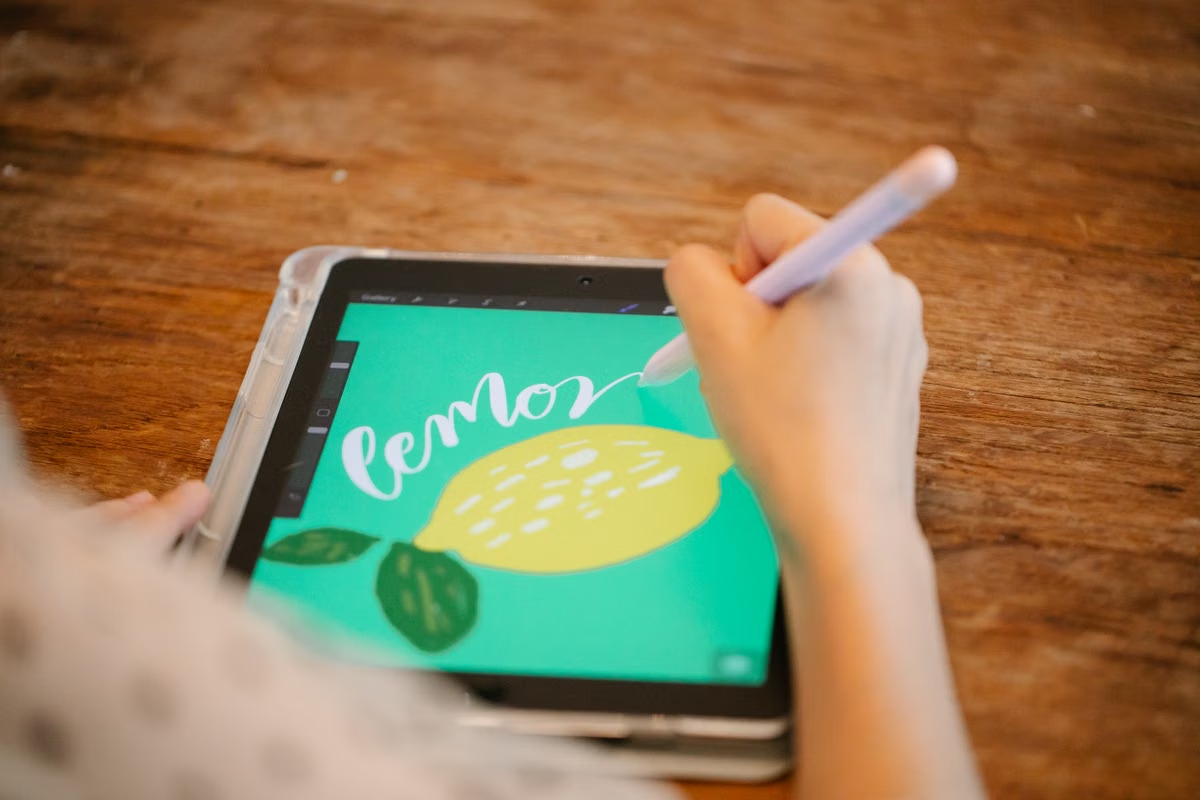
Si vous commencez souvent par tracer, annoter ou peindre directement sur l’écran, l’iPad peut apporter une méthode de travail qui s’accorde davantage à ce geste. L’Apple Pencil et les interactions tactiles sont au cœur de la présentation officielle de l’application. L’éditeur propose aussi un guide de dessin sur iPad ; utilisez-le pour vérifier les gestes et les étapes décrits dans le tutoriel officiel de dessin avec Affinity sur iPad.
Cela ne signifie pas que Windows ne convient pas à l’illustration. Si votre méthode repose sur une tablette graphique reliée à votre ordinateur, des outils déjà maîtrisés et une organisation de fichiers stable, l’ajout d’un iPad peut créer un appareil supplémentaire à charger, synchroniser et inclure dans vos contrôles. Il est alors utile uniquement si le dessin mobile ou le contact direct avec l’écran améliore une tâche précise.
Évaluez les gestes qui comptent réellement pour votre pratique : dessiner des formes, ajuster des tracés, peindre ou reprendre une illustration existante. Vérifiez aussi si vous devez terminer l’image sur l’iPad ou la poursuivre dans votre environnement de bureau. L’existence d’un outil de dessin ne prouve pas à elle seule que toutes les étapes de finition, d’export ou de livraison que vous employez sont couvertes.
Pour limiter le risque de changement inutile, prenez une illustration représentative de votre travail, travaillez sur une copie et confrontez le résultat aux critères habituels de votre client. Si le stylet n’apporte rien au geste ou au déplacement, conservez Windows comme poste principal au lieu de modifier votre processus au nom d’une nouvelle version.
Retoucheurs : mobilité photo ou finition sur poste fixe ?
La retouche sur iPad peut répondre à des tâches effectuées hors du bureau, notamment lorsque vous souhaitez examiner ou modifier des photos avec une interface tactile. La page officielle de retouche présente les fonctions et le flux proposés par l’éditeur ; elle aide à situer l’application, mais ne constitue pas une garantie de vitesse ou de résultat pour un projet donné. Comparez vos besoins au guide officiel de retouche photo sur iPad.
Distinguez une intervention mobile d’une session de finition. Pour trier des images, annoter une sélection ou effectuer une retouche prévue pour être reprise plus tard, l’iPad peut compléter votre poste Windows. Pour une production où vous dépendez d’une organisation précise des calques, de ressources partagées, de réglages de sortie ou d’une validation sur un écran de référence, examinez chaque étape sur votre configuration réelle avant de déplacer le travail.
La continuité d’un fichier .af entre appareils constitue une possibilité documentée par Affinity, pas une promesse que tout sera identique à l’ouverture. Polices manquantes, ressources liées, état des réglages et version de l’application peuvent compter pour le rendu final. Faites un essai sur une copie, puis comparez les éléments qui influencent la livraison, plutôt que de déduire une compatibilité complète du seul format accepté.
Une présentation de fonctionnalités n’est pas un résultat de test pour votre projet. Avant d’adopter l’iPad en production, vérifiez les fichiers, les ressources et les critères de sortie qui conditionnent l’acceptation par votre client.
Maquettistes : les limites de bureau justifient-elles un Mac ?
Pour la mise en page, commencez par recenser les fonctions qui sont réellement indispensables : création ou reprise de documents, contrôle du texte, traitement des éléments récurrents, gestion des ressources et préparation du livrable. Vérifiez ensuite leur disponibilité actuelle dans la version iPad, en consultant la FAQ officielle d’Affinity pour iPad et les notes de mise à jour d’Affinity.
L’éditeur a signalé que certaines fonctions de bureau n’étaient pas disponibles sur iPad au lancement. Leur disponibilité pouvant évoluer, ne vous fiez pas à une liste ancienne ni à une impression générale de parité : contrôlez chaque fonction dont votre document dépend au moment où vous prenez la décision. Si une fonction nécessaire manque sur iPad, l’édition de bureau Windows est à évaluer en premier. Cela ne crée pas automatiquement un besoin de Mac.
C’est particulièrement important lorsque vous gérez des documents longs ou des travaux récurrents. Si la préparation demande des opérations répétables, des vérifications éditoriales ou un contrôle final dans une application de bureau, ajoutez le coût de coordination à votre choix : transfert de fichiers, version de référence, validation et personne responsable de l’approbation. Un écran tactile n’élimine aucune de ces responsabilités.
Pour vous repérer dans les différences entre l’application mobile et l’offre de bureau, consultez aussi la présentation officielle de l’édition de bureau Affinity. Comparez les informations publiées à la liste de fonctions que vous avez dressée, et non à une catégorie abstraite comme « mise en page » ou « graphisme ».
Indépendants et équipes : le même fichier suffit-il pour collaborer ?
Affinity indique que l’édition de bureau et l’application iPad peuvent utiliser les mêmes fichiers .af. C’est utile pour envisager la reprise d’un travail sur différents appareils, mais cela ne remplace pas un accord d’équipe sur le nom du fichier de référence, les versions à conserver et la personne qui valide le document livré.
Avant d’intégrer l’iPad à un travail partagé, définissez une règle simple de remise : qui transmet le fichier modifiable, qui contrôle le rendu après reprise, et quel format ou résultat le client doit recevoir. Faites ouvrir une copie par le destinataire qui effectuera la dernière étape. Demandez-lui de vérifier les éléments qui peuvent affecter son usage, notamment les ressources requises et le résultat exporté.
L’ouverture d’un fichier ne suffit pas à prouver que le projet est prêt. Le destinataire peut avoir besoin d’un fichier éditable, d’un export final, ou des deux. S’il doit reprendre le document, faites-lui confirmer que les éléments essentiels sont disponibles dans son environnement. S’il reçoit seulement un export, vérifiez le rendu selon ses exigences de livraison. Cette vérification évite de confondre compatibilité du fichier et conformité du livrable.
Pour un indépendant, la même précaution évite de promettre une méthode de travail que vous n’avez pas testée. Indiquez à votre client quel environnement sera utilisé pour la validation finale, puis conservez une version de contrôle. Pour une équipe, attribuez explicitement l’approbation finale : l’usage d’appareils différents ne doit pas rendre floue la responsabilité de la livraison.
Utilisez cette liste pour choisir sans changer de poste par réflexe
Cochez les critères qui décrivent votre travail réel. La décision vient de vos tâches et des fonctions qu’elles exigent, pas d’une préférence générale pour un appareil.
- [ ] Identifiez le livrable que vous produisez le plus souvent : illustration, retouche, document mis en page ou fichier destiné à une reprise par l’équipe.
- [ ] Notez les opérations qui dépendent du toucher ou de l’Apple Pencil. Si elles sont centrales, testez l’iPad sur une tâche représentative.
- [ ] Listez les fonctions de bureau sans lesquelles vous ne pouvez pas terminer ou valider le travail, puis vérifiez leur présence actuelle dans l’application iPad.
- [ ] Ouvrez une copie d’un fichier
.afdans les environnements concernés et contrôlez les ressources, les éléments visuels importants et le résultat attendu. - [ ] Faites confirmer au destinataire du projet les formats et les contrôles nécessaires à son processus de réception.
- [ ] Si votre poste Windows satisfait déjà ces besoins, gardez-le comme environnement principal au lieu de migrer uniquement parce qu’une version iPad existe.
- [ ] Si un autre logiciel macOS est réellement requis, traitez ce besoin comme une étape distincte de votre choix entre l’iPad et Affinity de bureau.
La règle de décision est simple : choisissez l’iPad quand le toucher ou le stylet facilite une tâche importante ; restez sur l’édition Windows quand elle répond déjà à vos obligations de production ; examinez un Mac seulement si une application macOS distincte est indispensable.
Mac distant : une étape pour logiciel macOS, pas un remplacement de l’iPad
Affinity et le besoin d’un environnement Mac sont deux décisions différentes. Si vos projets se font dans Affinity et que votre édition Windows répond aux fonctions nécessaires, un Mac distant n’est pas une étape à ajouter par défaut. Il ne remplace pas non plus l’écran tactile de l’iPad ni le geste à l’Apple Pencil : l’accès à un Mac et la création tactile répondent à des besoins distincts.
La décision change si un projet comprend un logiciel exclusivement macOS, par exemple Sketch ou Final Cut Pro. Dans ce cas, confirmez d’abord que le livrable ou la méthode imposée exige réellement ce logiciel, puis évaluez l’accès à un environnement Mac pour cette étape. Un environnement Mac ne signifie pas que la licence du logiciel est incluse : vérifiez séparément les droits d’utilisation applicables à votre compte et au projet.
Le Mac distant peut être une option à examiner lorsque vous devez effectuer ponctuellement une étape macOS sans acheter un poste supplémentaire. Il comporte toutefois ses propres limites : il ne donne pas accès au geste direct sur écran d’un iPad, ne supprime pas la vérification de licence et ne transforme pas une fonction de bureau manquante sur iPad en fonction tactile. Si vous devez comparer les modalités avant de décider, le guide des tarifs Mac mini vous aidera à examiner l’option de location sans supposer un coût ou une configuration non vérifiés.
Pour un besoin occasionnel, louer un Mac auprès de MacDate peut éviter l’achat d’un ordinateur supplémentaire uniquement pour une tâche macOS. En revanche, si votre charge de travail est régulière, lourde ou dépend de périphériques physiques, comparez aussi l’achat d’un Mac et votre poste actuel : la location n’est pas automatiquement le meilleur choix à long terme. Si votre décision confirme un besoin ponctuel de Mac, vous pouvez consulter les solutions MacDate ; sinon, conservez votre flux Windows et ajoutez l’iPad seulement si le tactile répond à une exigence réelle de votre travail.