Ist Affinity für iPad für Windows-Designer geeignet? So entscheiden Sie 2026
📋 Inhaltsverzeichnis
Fakt: Affinity stellte Affinity für iPad am 02.11.2026 vor; die App enthält die Arbeitsbereiche Sketch, Vector, Pixel und Layout, wie die offizielle Ankündigung bestätigt.
Schnellentscheidung: Wenn Sie hauptsächlich mit Touch und Apple Pencil zeichnen oder unterwegs bearbeiten, prüfen Sie das iPad zuerst. Wenn Ihr Windows-Desktop bereits alle Projektanforderungen erfüllt, wechseln Sie nicht allein wegen der iPad-Version den Rechner. Behandeln Sie einen Mac nur dann als zusätzlichen Baustein, wenn Sie tatsächlich macOS-Software benötigen.
Geeignet für Windows-orientierte Designer, die eine iPad-Arbeitsweise erwägen: Entscheiden Sie nach Zeichnen, Bildbearbeitung oder Layout.
Illustratoren und Fotobearbeiter erhalten Kriterien, um den mobilen Einsatz gegen ihren Desktop abzugleichen.
Für Layout, Kundenübergaben und Teamarbeit geht es außerdem um Funktionsgrenzen, Dateiprüfung und Zuständigkeit.
Zuletzt geprüft am 08.11.2026. Abgeglichen mit der Affinity-iPad-Produktbeschreibung, den iPad-FAQ und den offiziellen Aktualisierungen. Da sich Funktionsumfang und Unterstützung ändern können, prüfen Sie die aktuellen Angaben vor Projektbeginn erneut.
Windows-Desktop oder iPad: Wählen Sie nach der Arbeit, nicht nach dem Verkaufsstart
Für die Entscheidung zählt nicht, ob die neue App grundsätzlich interessant ist, sondern ob sie eine konkrete Aufgabe besser in Ihren bestehenden Ablauf einfügt. Affinity für iPad ist eine weitere Arbeitsumgebung. Sie ist kein Grund, einen funktionierenden Windows-Desktop vorschnell zu ersetzen oder automatisch einen Mac zu mieten.
| Ihre typische Aufgabe | iPad mit Affinity | Windows-Desktop mit Affinity | Remote Mac |
|---|---|---|---|
| Skizzieren und direkt mit dem Stift arbeiten | Hohe Passung, wenn Touch und Apple Pencil Ihr bevorzugter Eingang sind | Mittlere Passung: Desktop-Illustration ist möglich, aber kein Ersatz für die iPad-Touchbedienung | Niedrige Passung: Ein Remote Mac bietet keinen iPad-Bildschirm mit direkter Stifteingabe |
| Feste Retusche am Schreibtisch | Bedingte Passung: vorher wichtige Werkzeuge und Ausgabe testen | Hohe Passung, wenn Ihr vorhandener Ablauf alle geforderten Funktionen abdeckt | Nur für Zusatzaufgaben, die ausdrücklich macOS voraussetzen |
| Umfangreiches Layout oder Serienarbeit | Erst nach Funktionsabgleich: Desktop-Abhängigkeiten können entscheidend sein | Hohe Passung, sofern die benötigten Funktionen in der Windows-Version vorhanden sind | Nicht automatisch erforderlich: Ein Mac ist keine Standardlösung für eine iPad-Funktionslücke |
| Kundentermin oder mobile Bearbeitung | Hohe Passung, wenn Ihr Auftrag auf dem iPad praktikabel ist | Bedingt passend, abhängig von Mobilität und vorhandenem Gerät | Bedingt passend, wenn Sie unterwegs eine Mac-Umgebung benötigen, nicht aber direkte Stifteingabe |
| Zusätzliche macOS-exklusive Software | Keine Lösung für den Mac-Softwarebedarf | Keine Lösung für den Mac-Softwarebedarf | Mögliche separate Arbeitsumgebung; Lizenz, Zugriff und Projekttauglichkeit gesondert prüfen |
Die Tabelle ist eine redaktionelle Passungseinschätzung, kein Leistungstest. Die Produktbeschreibung bestätigt die genannten iPad-Arbeitsbereiche; sie beweist nicht, dass jede Funktion, Datei oder Abgabe in jedem Projekt gleich ausfällt. Die Affinity-Desktopübersicht hilft Ihnen, die jeweilige Desktop-Ausführung und Plattform getrennt zu prüfen.
Bewerten Sie jede Option mit hoch, bedingt oder niedrig für Ihre tatsächliche Aufgabe. Wenn die Windows-Version für Ihre Aufträge eine hohe Passung hat und Sie keine direkte Stifteingabe vermissen, bleibt sie die einfachste Hauptumgebung. Ein iPad lohnt sich eher, wenn es eine wiederkehrende Aufgabe übernimmt, die Sie unterwegs oder mit dem Stift erledigen möchten. Einen Remote Mac prüfen Sie separat für macOS-Bedarf.
Illustratorinnen und Illustratoren: Apple Pencil oder vorhandene Windows-Eingabe?
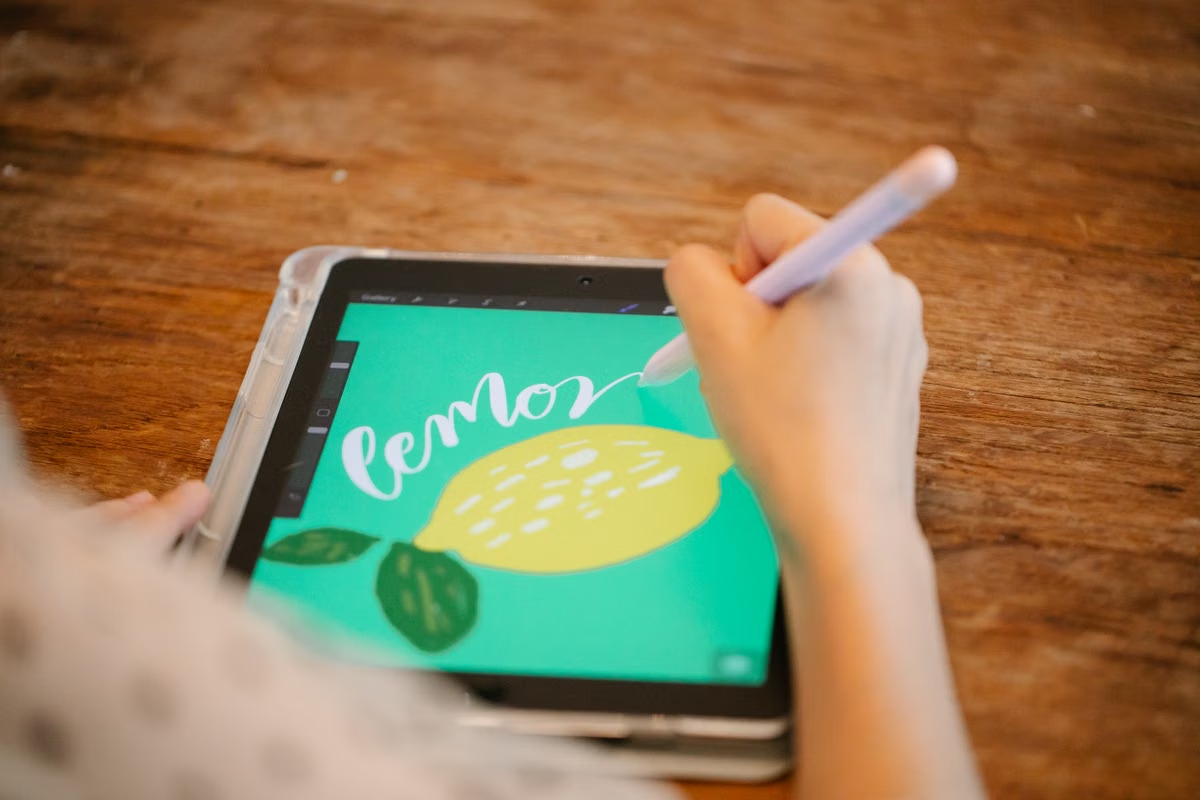
Wenn Sie viel zeichnen, ist der Eingang für Ihre Handarbeit wichtiger als die Gerätebezeichnung. Ein iPad kann dann passen, wenn Sie Skizzen direkt auf dem Bildschirm anlegen, den Stift als Hauptwerkzeug einsetzen und Ihre Arbeit dort weiterführen möchten. Die offizielle Einführung zum Zeichnen auf dem iPad beschreibt die touch- und Apple-Pencil-orientierte Arbeitsweise.
Prüfen Sie dabei drei Dinge:
- Skizze bis Reinzeichnung: Können Sie mit Ihrer üblichen Strichführung beginnen und die Zeichnung in Ihrem gewünschten Ablauf weiterbearbeiten?
- Stifteingabe: Sind Druck- und Neigungssteuerung für Ihre Art zu zeichnen relevant, und reagieren die konkret benötigten Werkzeuge so, wie Ihr Projekt es verlangt? Testen Sie dies in einer eigenen Arbeitsdatei statt aus der bloßen Unterstützung des Apple Pencil auf ein bestimmtes Ergebnis zu schließen.
- Übergang zur Vektorgrafik: Müssen Sie eine Skizze später weiterbearbeiten, umformen oder an eine Kollegin übergeben? Legen Sie vorab fest, an welchem Gerät und mit welchen Werkzeugen dieser Schritt erfolgt.
Windows schließt Illustration nicht aus. Wenn Sie mit Maus, Grafiktablett oder einer bestehenden Windows-Anwendung zuverlässig arbeiten und keine Touchbedienung benötigen, gibt es keinen sachlichen Grund, Ihre Hauptumgebung allein für diese App aufzugeben. Auch ein Mac ist für die iPad-Stifteingabe nicht die Abkürzung: Der entscheidende Eingabepunkt bleibt das iPad mit seinem Touchscreen und Apple Pencil.
Für eine belastbare Probe wählen Sie eine typische Skizze, nicht ein eigens vereinfachtes Vorführmotiv. Prüfen Sie Linien, Ebenen, gewünschte Vektorweiterarbeit und den Export. Wenn ein erforderlicher Schritt auf Ihrem gewählten Gerät nicht verfügbar ist, bestimmen Sie, ob er in der Windows-Desktop-Version erledigt werden kann. Erst bei einem zusätzlichen macOS-exklusiven Werkzeug entsteht eine separate Mac-Frage.
Fotobearbeitung: mobile Sichtung oder feste Präzisionsarbeit?
Bei der Fotobearbeitung ist die Kernfrage, ob Sie unterwegs wirklich bearbeiten oder nur Dateien sichten und sortieren möchten. Für eine mobile Bearbeitung kann ein iPad sinnvoll sein, wenn der Bildschirm und die direkte Bedienung in Ihren Auftrag passen. Die offizielle Anleitung zur Fotobearbeitung auf dem iPad zeigt den vorgesehenen Bearbeitungsweg. Die Anleitung ist jedoch keine Zusicherung für eine bestimmte Geschwindigkeit, Bildqualität oder Projektausgabe.
Trennen Sie Ihre Aufgaben in zwei Gruppen. In der ersten stehen Auswahl, erste Korrekturen und Arbeit unterwegs. In der zweiten stehen wiederkehrende Desktop-Aufgaben, bei denen Sie feste Eingabegeräte, definierte Abläufe oder konkrete Funktionen benötigen. Ein einzelner erfolgreicher Bildimport beantwortet nicht, ob das iPad Ihren gesamten Arbeitsprozess trägt.
Die offizielle Affinity-Produktinformation nennt die iPad-Bearbeitung und die Verwendung von Affinity-Dateien über Geräte hinweg. Das erlaubt einen geplanten Gerätewechsel, aber keine pauschale Annahme, dass jede Anpassung, Schrift, Ressource oder Abgabe in Ihrem Projekt identisch behandelt wird. Testen Sie deshalb die Datei, die Sie tatsächlich an den Kunden liefern müssen, auf dem vorgesehenen Endgerät.
Bevor Sie Kundenfotos in einen neuen Geräte- oder Cloud-Ablauf übernehmen, klären Sie Speicherort, Zugriffsrechte, Löschfristen und die vertraglichen Datenschutzvorgaben. Bei einem Remote Mac prüfen Sie zusätzlich die Datenschutz- und Zugriffsbedingungen des jeweiligen Dienstes; eine entfernte Arbeitsumgebung ist nicht automatisch mit einer Freigabe für vertrauliche Kundendaten gleichzusetzen.
Wenn die iPad-Bearbeitung nur gelegentlich vorkommt und Ihr Windows-Rechner den verbindlichen Feinschliff erledigt, behandeln Sie das iPad als ergänzendes Werkzeug. Wenn ein großer Teil Ihrer Arbeit Mobilität und Stifteingabe verlangt, testen Sie einen vollständigen Auftrag statt nur einzelne Werkzeuge. So erkennen Sie, ob der zusätzliche Gerätewechsel tatsächlich einen Platz in Ihrem Ablauf verdient.
Layout und Serienarbeit: Desktop-Abhängigkeiten vor dem Umstieg erfassen
Für Layout-Designer entscheidet oft nicht die erste Seite, sondern die Verwaltung eines ganzen Projekts. Bevor Sie ein iPad einplanen, schreiben Sie auf, welche Aufgaben verbindlich sind: wiederholte Formatierung, Umgang mit Schriften und verknüpften Elementen, Seitenverwaltung, Exportvorgaben, Stapelverarbeitung oder besondere Werkzeuge für die Endkontrolle.
Vergleichen Sie diese Liste mit dem aktuellen iPad-Funktionsumfang. Affinity hat bei der Einführung ausdrücklich Funktionen aufgeführt, die in der iPad-Version zunächst noch nicht verfügbar waren. Diese Grenze ist keine dauerhafte Aussage: Die offiziellen Aktualisierungen und die aktuelle iPad-FAQ sind vor dem Einsatz erneut zu prüfen. Verlassen Sie sich nicht auf eine ältere Funktionsliste, wenn Ihre Entscheidung von einer einzelnen Funktion abhängt.
Nutzen Sie folgenden Abgleich:
- Arbeitsanforderung notieren: Formulieren Sie die Funktion als konkrete Aufgabe, etwa „mehrere Seiten aus einer vorhandenen Datei final prüfen“ statt „Layout muss professionell sein“.
- Verbindlichkeit markieren: Trennen Sie notwendige Arbeitsschritte von gelegentlichen Komfortfunktionen.
- Aktuelle iPad-Angaben prüfen: Suchen Sie die Funktion in der offiziellen Beschreibung, den FAQ und den Versionshinweisen.
- Mit einer Arbeitskopie testen: Verwenden Sie eine Kopie eines repräsentativen Projekts mit den Schriften, Elementen und Ausgabevorgaben, die Sie wirklich brauchen.
- Ergebnis auf dem Zielgerät prüfen: Kontrollieren Sie Datei und Export an dem Gerät beziehungsweise in dem Format, das Ihr Kunde erwartet.
Fehlt eine benötigte Funktion auf dem iPad, ist die Windows-Desktop-Version der naheliegende erste Vergleich, sofern sie die Anforderung erfüllt. Es gibt keinen Grund, aus einer iPad-Funktionslücke automatisch einen Mac-Bedarf abzuleiten. Ein Remote Mac wird erst relevant, wenn die erforderliche Aufgabe tatsächlich macOS-Software voraussetzt.
Freiberufler und Teams: gemeinsame Datei, klare Übergabe
Affinity erklärt, dass Desktop- und iPad-Version dieselben .af-Dateien verwenden können. Das ist hilfreich, wenn Sie einen Entwurf auf einem Gerät beginnen und auf einem anderen weiterbearbeiten möchten. Die iPad-FAQ und die Produktbeschreibung sollten dennoch als Plattformhinweis gelesen werden, nicht als Garantie, dass jede Projektwirkung auf allen Geräten gleich aussieht.
Legen Sie für die Zusammenarbeit fest, wer die maßgebliche Projektdatei verwaltet. Benennen Sie eine Person, die Änderungen zusammenführt, und bestimmen Sie, ob Kommentare, Exportdateien oder die bearbeitbare Datei als Übergabe gelten. So verhindern Sie, dass zwei Beteiligte unabhängig an unterschiedlichen Projektständen arbeiten und später nicht mehr klar ist, welche Datei freigegeben wurde.
Prüfen Sie außerdem das Kundenformat. Lassen Sie sich bestätigen, welche Datei der Empfänger öffnen und bearbeiten kann. Wenn die Abgabe über eine exportierte Grafik oder ein anderes Austauschformat erfolgt, testen Sie genau diese Ausgabe. „Lässt sich auf einem weiteren Gerät öffnen“ ist nicht dasselbe wie „alle verwendeten Funktionen und das Endergebnis sind dort identisch“.
Für Teams mit Kundendaten gehören Zugriffsrechte und Datenschutz in dieselbe Übergabeplanung wie Dateinamen und Versionen. Legen Sie fest, wer Dateien speichern darf, wie Änderungen dokumentiert werden und wann Zwischenkopien gelöscht werden. Bei einem zusätzlichen Remote-Arbeitsplatz sollten Sie zudem die Stabilität Ihrer Verbindung für die konkrete Tätigkeit prüfen. Eine Verbindung, die für Sichtprüfung ausreicht, muss nicht automatisch für jede präzise Eingabe angenehm sein.
Entscheidungsprüfung: In fünf Schritten iPad, Windows und Mac abgrenzen
Führen Sie die Prüfung mit einem echten Auftrag durch. Nutzen Sie nicht die Neuheit der App als Auswahlkriterium, sondern die Arbeit, die in Ihrem Kalender tatsächlich wiederkehrt.
- Aufgabe bestimmen: Wählen Sie eine konkrete Illustration, Fotobearbeitung oder Layoutaufgabe. Notieren Sie, was Sie am Ende liefern müssen.
- Eingabemittel festlegen: Entscheiden Sie, ob Sie für diese Aufgabe Touch und Apple Pencil benötigen oder ob Ihre aktuelle Maus-, Tastatur- oder Tablettbedienung ausreicht.
- Desktop-Abhängigkeiten erfassen: Halten Sie benötigte Funktionen, Schriften, Verwaltungsaufgaben und Ausgabevorgaben fest. Vergleichen Sie sie mit den aktuellen offiziellen Angaben für die iPad- und Desktop-Version.
- Arbeitskopie und Abgabe testen: Prüfen Sie, ob sich der konkrete Auftrag auf dem gewünschten Gerät fortsetzen lässt und ob der Kunde das vereinbarte Ergebnis annehmen kann. Bewahren Sie die Originaldatei auf, bis die Übergabe geprüft ist.
- Mac-Bedarf getrennt entscheiden: Schreiben Sie auf, welche Aufgabe ein Mac erfüllen soll. Wenn keine benötigte macOS-Anwendung in Ihrem Ablauf vorkommt, streichen Sie den Mac aus dieser Affinity-Auswahl.
Nutzen Sie zusätzlich diese abhakebare Auswahlprüfung:
- [ ] Ich kann eine wiederkehrende Aufgabe nennen, bei der direkte Stifteingabe oder mobile Bearbeitung einen klaren Nutzen hat.
- [ ] Ich habe die dafür benötigten Funktionen mit der aktuellen offiziellen iPad-Funktionsliste abgeglichen.
- [ ] Ich habe ein repräsentatives Projekt und den geforderten Kundenausgang geprüft.
- [ ] Ich weiß, wer bei einer Geräteübergabe die verbindliche Projektdatei und die finale Freigabe verantwortet.
- [ ] Ich habe Datenschutz, Speicherort und Zugriff für Kundendateien geklärt.
- [ ] Ich kann eine konkrete macOS-exklusive Aufgabe benennen, bevor ich einen Remote Mac in Betracht ziehe.
Ergibt die Prüfung keinen wiederkehrenden Bedarf für Stift oder Mobilität, behalten Sie Windows als Hauptarbeitsplatz. Ergibt sie einen Bedarf an Touch oder mobiler Bearbeitung, testen Sie das iPad als Ergänzung. Ergibt sie eine konkrete macOS-Aufgabe, behandeln Sie den Mac als separate Arbeitsumgebung und prüfen Sie dafür Zugang, Datenschutz und Lizenzfragen einzeln.
Häufige Fragen zu Windows, Affinity für iPad und Remote Mac
Ist Affinity für iPad auch sinnvoll, wenn ich ausschließlich Windows nutze?
Ja, wenn Sie das iPad gezielt für Stifteingabe, mobile Illustration oder Fotobearbeitung einsetzen möchten. Für einen vollständig funktionierenden Windows-Ablauf besteht dagegen kein Wechselzwang. Dass eine .af-Datei auf mehreren Geräten genutzt werden kann, erleichtert einen möglichen Wechsel, ersetzt aber weder den Test Ihrer Projektfunktionen noch die Prüfung der Kundenabgabe.
Wie wähle ich zwischen Affinity für iPad und der Windows-Desktop-Version?
Wählen Sie das iPad, wenn Touch und Apple Pencil für eine konkrete Aufgabe zentral sind. Wählen Sie Windows als Hauptumgebung, wenn Ihr Projekt von Desktop-Funktionen, vorhandener Peripherie oder einem festen Arbeitsablauf abhängt. Prüfen Sie die aktuelle Funktionsliste und testen Sie eine repräsentative Datei, bevor Sie Geräte oder Prozesse ändern.
Eignet sich die iPad-Version für Illustration, Fotobearbeitung und Layout gleichermaßen?
Die offizielle Produktbeschreibung nennt Sketch, Vector, Pixel und Layout. Das ist ein Hinweis auf unterschiedliche Arbeitsbereiche, aber kein Beleg dafür, dass jeder professionelle Ablauf vollständig abgedeckt ist. Für Illustration und mobile Fotobearbeitung kann die direkte Bedienung entscheidend sein; bei Layout und Serienaufgaben müssen Sie Ihre Desktop-Abhängigkeiten einzeln prüfen.
Benötige ich für Affinity für iPad zusätzlich einen Remote Mac?
Nein, nicht für die iPad-App selbst. Ein Remote Mac ist nur dann ein eigener Kandidat, wenn Sie zusätzlich macOS-exklusive Anwendungen oder einen konkreten Mac-Arbeitsschritt benötigen. Er ersetzt keine Touchoberfläche und keine direkte Apple-Pencil-Eingabe. Prüfen Sie bei einem solchen Einsatz außerdem Softwarelizenz, Datenzugriff und die Anforderungen Ihres Kunden.
Wenn Ihre Prüfung bei Windows bleibt, vermeiden Sie den Aufwand eines zusätzlichen Geräts und unnötige Dateiübergaben. Wenn das iPad wiederkehrend Stifteingabe oder mobile Bearbeitung übernimmt, planen Sie es als eigenständigen Teil Ihres Ablaufs ein. Ein Remote Mac löst wiederum keine iPad-Eingabefrage; er kann aber eine Lücke schließen, wenn Ihr Auftrag eine macOS-Anwendung verlangt. Gegenüber einem Windows-only-Ablauf kann er zusätzliche Zugriffs- und Verbindungsabhängigkeiten mitbringen, während der Kauf eines weiteren Mac höhere Investition und ein weiteres Gerät bedeutet.
Wenn Sie eine konkret benötigte macOS-Aufgabe identifiziert haben, prüfen Sie erst dann, ob MacDate für Ihren zeitlich begrenzten Einsatz passt. Die Übersicht zu MacDate-Angeboten hilft Ihnen, die aktuellen Bedingungen zu prüfen; sie ersetzt nicht die Prüfung Ihrer Softwarelizenz und Projektanforderungen. Für den Vergleich von Bereitstellungsmodellen lesen Sie außerdem den Leitfaden zu Bare Metal und macOS-Virtualisierung.